
Cara Menggunakan Rumus Excel VLOOKUP
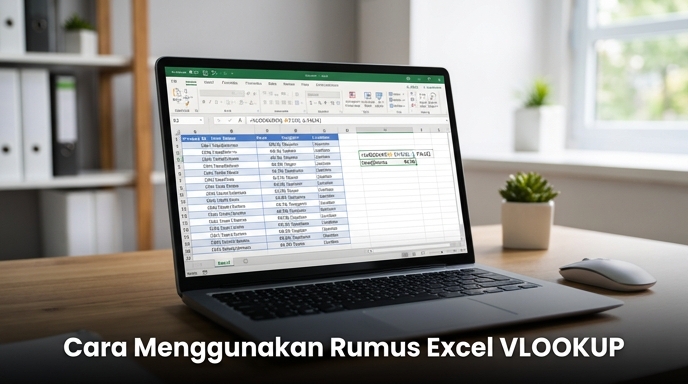
Kamu punya dua tabel di Excel: satu berisi daftar kode, satu lagi berisi daftar lengkap dengan harga atau nama. Menyalin datanya satu per satu terasa melelahkan, dan risiko salah ketik selalu mengintai. Di titik inilah rumus pencarian vertikal menjadi penyelamat, karena Excel bisa menemukan baris yang cocok dan mengambil nilai dari kolom lain secara otomatis.
Rumus Excel VLOOKUP bekerja dengan mencari nilai di kolom pertama sebuah tabel, lalu mengembalikan nilai dari kolom lain pada baris yang sama. Pembahasan berikut menjelaskan sintaksnya satu per satu, memberi contoh yang bisa langsung kamu ikuti, dan membahas error yang paling sering muncul, supaya rumusnya tidak sekadar jalan, tetapi juga bisa kamu perbaiki saat hasilnya keliru.
Sintaks Rumus Excel VLOOKUP

Rumus lengkapnya ditulis sebagai = VLOOKUP(lookup_value, table_array, col_index_num, [range_lookup]). Tanda kurung siku pada argumen terakhir menandakan argumen itu opsional, tetapi dalam praktik sebaiknya selalu kamu isi, karena nilai bawaan bisa menimbulkan hasil yang tidak kamu harapkan. Penjelasan keempat argumen berikut wajib dipahami sebelum menulis rumus pertama.
-
Lookup Value: Nilai yang Kamu Cari
Argumen pertama adalah nilai yang ingin kamu temukan, misalnya kode produk, nomor induk pegawai, atau nama pelanggan. Nilai ini bisa ditulis langsung di dalam rumus, tetapi lebih praktis merujuk ke sebuah sel, misalnya A2, supaya rumusnya bisa disalin ke baris lain tanpa diubah satu per satu. Pastikan nilai yang kamu cari memang ada di kolom pertama tabel, karena VLOOKUP tidak akan mencarinya di kolom lain.
-
Table Array dan Nomor Kolom
Argumen kedua adalah rentang tabel tempat pencarian dilakukan, dan kolom pertama rentang itulah yang dipakai sebagai kunci pencarian. Argumen ketiga adalah nomor kolom hasil, dihitung dari kolom pertama rentang tersebut, bukan dari kolom A lembar kerja. Misalnya, bila rentangmu adalah B2:D100, maka kolom B dihitung sebagai kolom 1, kolom C sebagai kolom 2, dan kolom D sebagai kolom 3. Kesalahan yang sering terjadi adalah menghitung nomor kolom dari kolom A, padahal rentang dimulai di kolom lain, sehingga rumus mengembalikan kolom yang salah.
-
Range Lookup: Exact Match atau Approximate Match
Argumen keempat menentukan jenis pencocokan. Nilai FALSE, atau angka 0, berarti exact match, yaitu Excel hanya mengembalikan hasil bila menemukan nilai yang persis sama. Nilai TRUE, atau angka 1, berarti approximate match, yaitu Excel mengembalikan nilai terbesar yang tidak melebihi nilai yang dicari. Bila argumen ini dikosongkan, Excel memakai approximate match sebagai bawaan.
Untuk sebagian besar pekerjaan, seperti mencari harga berdasarkan kode atau nama berdasarkan nomor induk, pakailah FALSE, karena approximate match bisa mengembalikan baris yang salah tanpa memberi peringatan.
Contoh Rumus Excel VLOOKUP Langkah demi Langkah
Bayangkan kamu punya tabel produk di B2:D11, dengan kolom B berisi kode produk, kolom C berisi nama produk, dan kolom D berisi harga. Di sel A2 kamu mengetik kode produk yang ingin dicari, dan kamu ingin harga produk itu muncul di sel E2. Rumus yang tepat adalah =VLOOKUP(A2, $B$2:$D$11, 3, FALSE). Tanda dolar pada rentang berguna supaya rentang tidak bergeser saat rumus disalin ke bawah, sedangkan sel A2 tanpa tanda dolar akan berubah menjadi A3, A4, dan seterusnya mengikuti barisnya.
Untuk approximate match, contohnya adalah tabel tarif berdasarkan jumlah. Bila tabel berisi batas bawah jumlah di kolom pertama dan tarif di kolom kedua, dan kolom pertama itu sudah terurut menaik, rumus dengan TRUE akan mengembalikan tarif dari batas yang paling dekat di bawah jumlah yang dicari. Syarat urutan menaik ini mutlak untuk approximate match: bila kolom pertama tidak terurut, hasilnya bisa keliru meskipun rumusnya terlihat benar.
Error yang Sering Muncul dan Cara Mengatasinya
Error pada VLOOKUP sering membuat pemula mengira rumusnya rusak, padahal penyebabnya biasanya ada pada data atau argumennya. Tiga error berikut paling sering ditemui, beserta cara memeriksanya.
-
Error #N/A: Nilai Tidak Ditemukan
Error #N/A berarti Excel tidak menemukan nilai yang dicari. Penyebabnya bisa bermacam-macam: nilai memang tidak ada di tabel, ada spasi tambahan di awal atau akhir teks, angka tersimpan sebagai teks atau sebaliknya, atau ejaan nama berbeda satu huruf.
Periksa dulu dengan mata, lalu samakan format datanya: pastikan angka berformat angka dan teks berformat teks di kedua sisi. Bila #N/A memang mungkin terjadi dan kamu ingin tampilannya lebih rapi, bungkus rumus dengan IFNA, misalnya =IFNA(VLOOKUP(A2, $B$2:$D$11, 3, FALSE), “Tidak ditemukan”). IFNA hanya menyembunyikan #N/A, sehingga error lain tetap terlihat dan bisa kamu perbaiki.
-
Error #REF! dan #VALUE!
Error #REF! muncul bila nomor kolom hasil melebihi lebar rentang, misalnya rentang hanya punya tiga kolom tetapi kamu meminta kolom keempat. Error ini juga muncul bila kolom dalam rentang dihapus. Error #VALUE! muncul bila nomor kolom diisi kurang dari satu, misalnya nol atau negatif. Periksa kembali lebar rentang dan nomor kolom yang kamu tulis, lalu sesuaikan keduanya sebelum menyalahkan datanya.
-
Keterbatasan yang Perlu Kamu Ketahui
VLOOKUP hanya mencari di kolom pertama rentang dan hanya mengembalikan nilai dari kolom di sebelah kanannya. Bila kunci pencarian berada di kanan dan hasil yang kamu mau berada di kirinya, VLOOKUP tidak bisa dipakai langsung. Untuk kasus itu, gabungan INDEX dan MATCH lebih fleksibel, dan di Excel versi terbaru ada pula XLOOKUP yang mencari ke segala arah dan memakai exact match sebagai bawaan. Mengenal keterbatasan ini membantumu memilih rumus yang tepat sejak awal, bukan memaksa VLOOKUP untuk pekerjaan yang bukan keahliannya.
Langkah Selanjutnya yang Bisa Kamu Lakukan Setelah Menguasai Rumus Excel VLOOKUP
Mulailah dari satu tabel kecil dengan kunci yang unik, seperti kode produk, dan pakai exact match dengan FALSE sampai hasilnya konsisten. Setelah itu, latih dirimu dengan kasus nyata: tarik nama dari nomor induk, tarik harga dari kode barang, atau gabungkan dua daftar yang selama ini kamu salin manual.
Bila hasilnya #N/A, jangan langsung mengubah rumus secara acak, tetapi periksa ejaan, spasi, dan format data di kedua tabel. Bila kamu sering mencari ke arah kiri atau membutuhkan pencocokan yang lebih fleksibel, pelajari INDEX dan MATCH sebagai langkah berikutnya, dan XLOOKUP bila versi Excel yang kamu pakai sudah mendukungnya.