15 Perintah Dasar Linux Yang Wajib Dikuasai
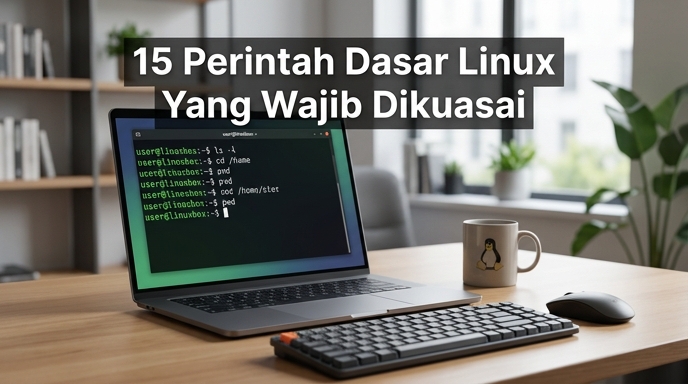
Layar hitam dengan kursor yang berkedip sering membuat pemula ragu untuk mulai. Padahal, perintah dasar Linux tidak serumit tampilannya, asal kamu memahami pola kerjanya satu per satu. Kamu tidak harus menghafal semua perintah sekaligus. Cukup kuasai perintah yang paling sering dipakai, lalu tambah sesuai kebutuhan.
Daftar berikut berisi 15 perintah paling berguna untuk pemula, dari posisi di terminal, navigasi, dan mengelola berkas sampai mencari teks, mengatur izin, dan membaca bantuan, masing-masing dengan contoh yang bisa kamu coba di direktori latihan.
Cara Membaca Perintah di Terminal
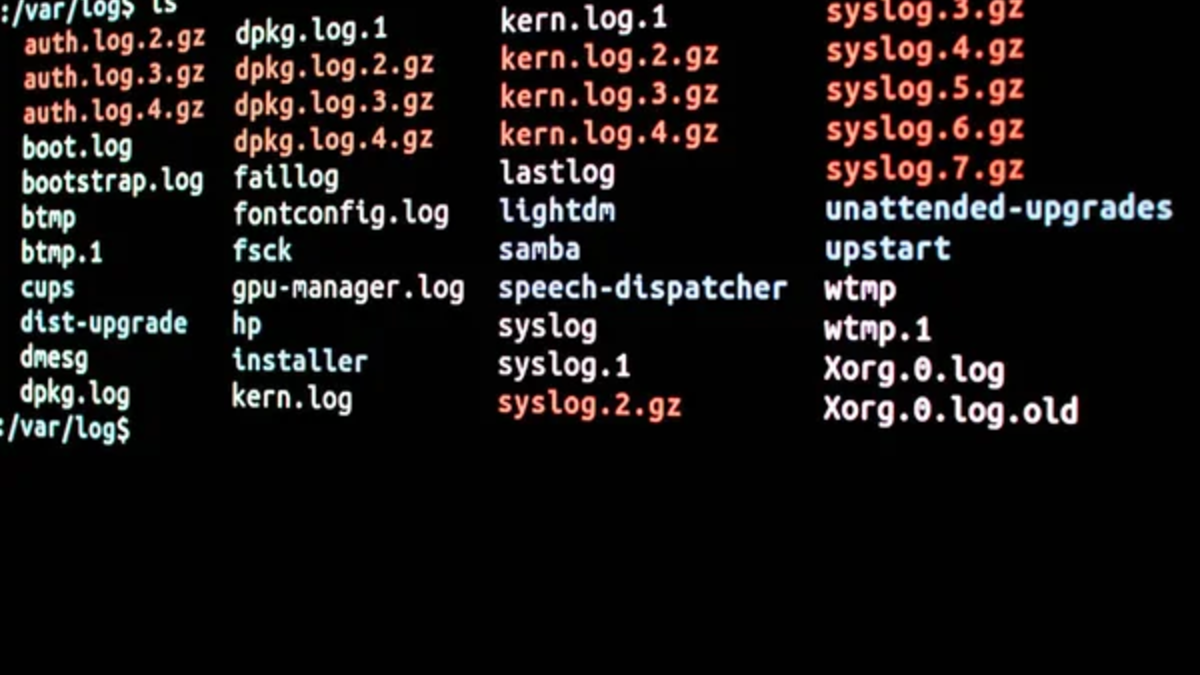
Terminal menerima perintah teks, lalu menjalankan program yang kamu minta. Setiap perintah umumnya punya nama, opsi, dan argumen. Opsi mengubah cara perintah bekerja, sedangkan argumen menunjukkan sasarannya, misalnya nama berkas atau direktori. Perhatikan huruf besar kecil, karena Dokumen dan dokumen dianggap berbeda.
15 Perintah Dasar Linux
Pelajari perintah dasar Linux ini berurutan, karena navigasi dan pengelolaan berkas menjadi dasar untuk semua perintah berikutnya.
1. pwd
Perintah pwd menunjukkan direktori aktif kamu dalam bentuk jalur lengkap. Gunakan perintah ini setiap kali kamu ragu sedang berada di direktori mana, terutama sebelum menyalin, memindahkan, atau menghapus sesuatu. Ketik pwd lalu tekan Enter untuk melihat jalur direktori tempat kamu bekerja.
2. ls
Perintah ls menampilkan isi direktori aktif, seperti nama berkas dan nama direktori di dalamnya. Tambahkan opsi -la untuk daftar lebih rinci beserta berkas tersembunyi, atau -lh untuk ukuran berkas yang lebih mudah dibaca. Misalnya, ls -la memberi gambaran lengkap isi direktori tersebut.
3. cd
Perintah cd dipakai untuk berpindah direktori: cd Dokumen untuk masuk ke direktori Dokumen, cd .. untuk naik satu tingkat, dan cd ~ untuk kembali ke direktori home.
4. mkdir
Perintah mkdir membuat direktori baru. Contohnya, mkdir latihan membuat direktori bernama latihan. Tambahkan opsi -p untuk direktori bertingkat sekaligus, misalnya mkdir -p latihan/proyek.
5. touch
Perintah touch membuat berkas kosong baru, misalnya touch catatan.txt. Kalau berkas sudah ada, touch memperbarui waktu terakhir diubah tanpa mengubah isinya. Perintah ini berguna saat kamu ingin menyiapkan berkas kosong sebelum diisi.
6. cp
Perintah cp menyalin berkas dari satu tempat ke tempat lain. Contohnya, cp sumber.txt salinan.txt membuat salinan dari sumber.txt dengan nama salinan.txt. Untuk menyalin direktori beserta isinya, tambahkan opsi -r, misalnya cp -r latihan latihan-salinan. Periksa nama tujuan dulu, supaya salinan tidak menimpa berkas yang masih kamu butuhkan.
7. mv
Perintah mv memindahkan berkas atau direktori, dan perintah yang sama juga dipakai untuk mengganti nama. Contohnya, mv lama.txt baru.txt mengubah nama lama.txt menjadi baru.txt, sedangkan mv catatan.txt Dokumen/ memindahkan catatan.txt ke dalam direktori Dokumen. Karena mv bisa menimpa berkas tujuan, pastikan nama tujuannya sudah benar.
8. rm
Perintah rm menghapus berkas, misalnya rm catatan.txt, sedangkan rm -r menghapus direktori beserta isinya. Inilah perintah yang paling perlu kamu waspadai, karena berkas yang dihapus lewat rm umumnya tidak masuk ke tempat sampah seperti pada pengelola berkas grafis, sehingga sulit dikembalikan. Sebelum menghapus, cek jalur dengan ls dan pwd, dan jangan pernah menjalankan rm -rf pada jalur yang belum kamu periksa.
9. cat
Perintah cat menampilkan isi berkas teks di terminal, misalnya cat catatan.txt, dan paling nyaman untuk berkas pendek. Untuk berkas panjang, gunakan penampil seperti less supaya kamu bisa membaca perlahan.
10. echo
Perintah echo menampilkan teks yang kamu tulis, misalnya echo Halo akan menampilkan kata Halo. Perintah ini juga bisa menulis teks ke berkas, misalnya echo “catatan pertama” > catatan.txt. Tanda > menimpa isi berkas, sedangkan >> menambahkan teks di akhir tanpa menghapus isi lama.
11. grep
Perintah grep mencari baris yang mengandung pola teks tertentu di dalam berkas, misalnya grep “kata kunci” catatan.txt menampilkan semua baris yang mengandung kata kunci tersebut. Tambahkan opsi -i agar pencarian mengabaikan huruf besar kecil, misalnya grep -i “linux” catatan.txt. Perintah ini membantu mencari sesuatu di berkas panjang tanpa membacanya dari awal.
12. chmod
Perintah chmod mengubah izin berkas, yaitu siapa yang boleh membaca, menulis, dan mengeksekusi berkas tersebut. Contohnya, chmod +x skrip.sh membuat berkas skrip.sh bisa dieksekusi, sedangkan chmod 644 catatan.txt memberi pemilik izin baca dan tulis, serta memberi grup dan pengguna lain izin baca saja. Ubah izin hanya pada berkas yang kamu kelola.
13. chown
Perintah chown mengubah pemilik berkas atau direktori. Contohnya, chown pengguna:grup catatan.txt memindahkan kepemilikan catatan.txt ke pengguna dan grup yang disebutkan. Perintah ini umumnya butuh hak administrator, jadi sering dijalankan bersama sudo. Hati-hati, karena mengubah pemilik berkas sistem bisa mengganggu program yang membutuhkannya.
14. sudo
Perintah sudo menjalankan perintah berikutnya dengan hak administrator, misalnya saat memasang paket atau mengubah berkas sistem. Gunakan sudo hanya untuk tugas yang memang membutuhkannya, dan baca perintahnya dua kali sebelum menekan Enter. Jangan menjalankan perintah salinan dari internet tanpa memahami isinya, apalagi yang memakai sudo atau rm.
15. man
Perintah man membuka manual untuk perintah lain, misalnya man ls menampilkan penjelasan dan opsi untuk ls. Kamu bisa keluar dari manual dengan menekan q. Untuk ringkasan yang lebih singkat, banyak perintah mendukung opsi –help, misalnya cp –help. Gunakan bantuan ini sebelum mencoba opsi yang belum kamu kenali.
Pertanyaan Seputar Perintah Dasar Linux
Apakah 15 perintah ini cukup untuk pemula?
Cukup untuk pekerjaan sehari-hari di terminal, seperti berpindah direktori, melihat isi berkas, membuat, menyalin, memindahkan, dan menghapus berkas, serta membaca bantuan. Setelah 15 perintah dasar Linux ini terasa lancar, tambah perintah baru sesuai kebutuhan, misalnya untuk mengecek ruang disk atau proses.
Perintah mana yang paling berisiko bagi pemula?
Perintah rm, terutama rm -r dan rm -rf, termasuk yang paling berisiko karena penghapusan umumnya sulit dikembalikan. Periksa jalur dengan ls dan pwd sebelum menghapus, dan pindahkan dulu ke direktori sementara kalau kamu masih ragu.
Apakah contoh perintah di sini sama di semua distro?
Umumnya ya untuk perintah dasar, tetapi tampilan hasil, nama paket, dan jalur tertentu bisa berbeda menurut distro. Periksa dokumentasi distro kamu jika hasilnya berbeda.